Appearance
Minecraft 服务器完整教程
一、进入服务器教程
1. 启动原版MC整合包
(详情请参考“快速启动”)
2. 进入多人游戏
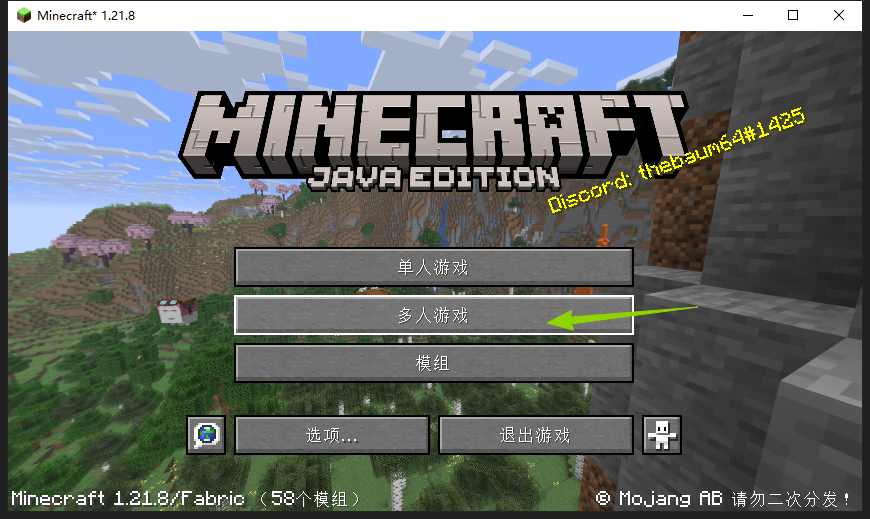
在游戏主界面点击 “多人游戏”。
3. 添加服务器
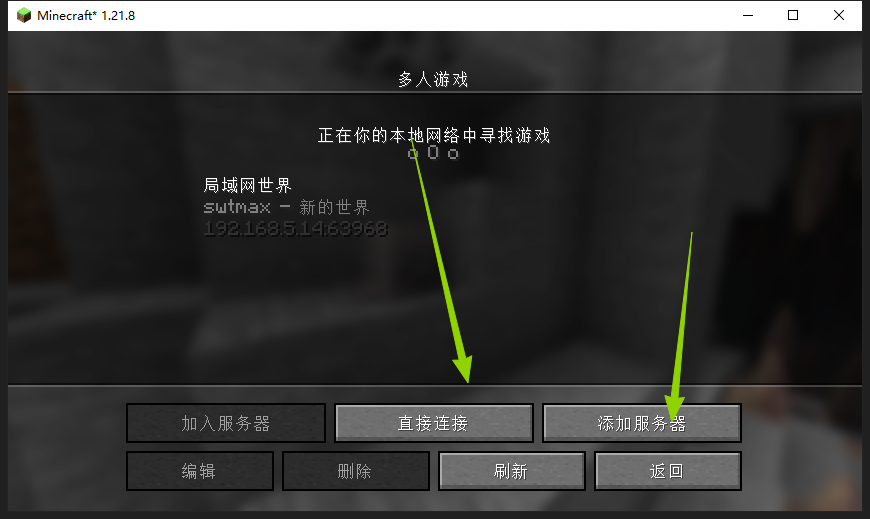
在多人游戏列表界面中,点击 “添加服务器” 按钮。
4. 输入服务器信息
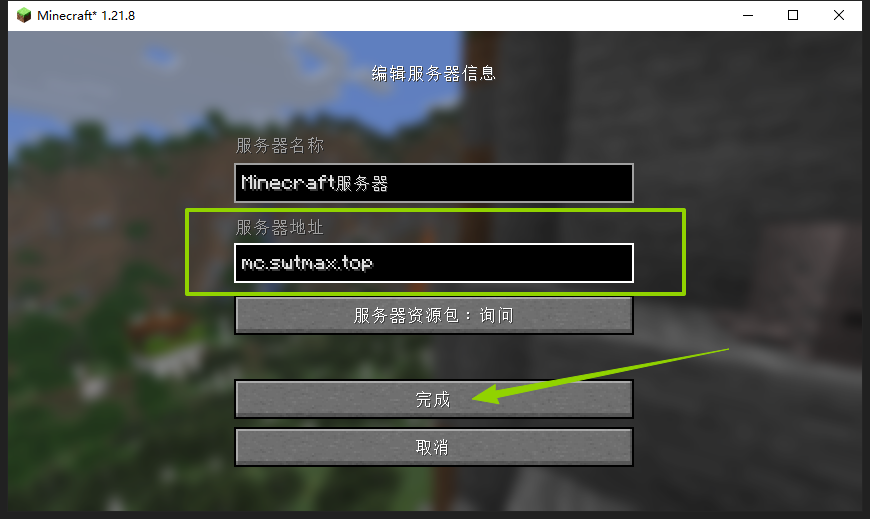
在弹出的窗口中填写以下内容:
- 服务器名称:可随意填写
- 服务器地址:
mc.swtmax.top
5. 保存并进入
点击 “完成” 保存服务器设置,返回列表后,选择刚添加的服务器并点击进入游戏!
二、注册账号
1. 进入服务器
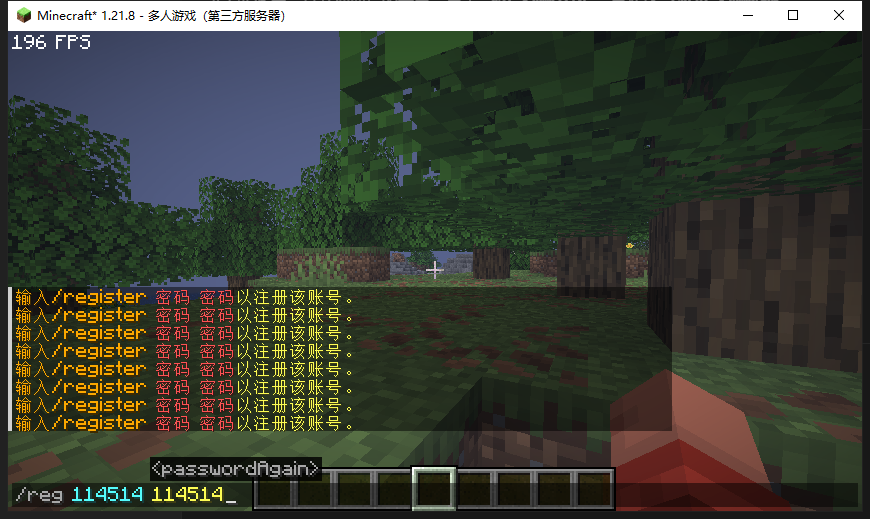
当您第一次连接服务器时,聊天框会自动提示:
请输入 /register 密码 密码 以注册该账号。2. 注册命令格式
在聊天框中输入以下命令以完成注册:
/register 你的密码 重复你的密码示例:
/reg example123 example123💡
/reg是/register的简写形式,两者都可以使用。
3. 注册成功提示
注册成功后,系统将显示:
注册成功!请记住您的密码!此时您的账号已创建完毕。
4. 注册示意图
三、登录账号
1. 登录提示
每次重新进入服务器时,系统会提示:
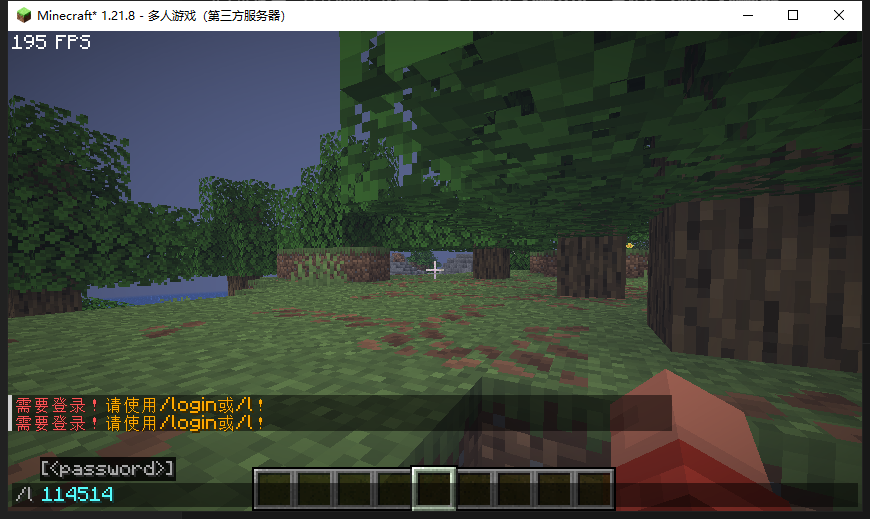
需要登录!请使用 /login 或 /l 登录。2. 登录命令格式
在聊天框中输入以下命令:
/login 你的密码或使用简写:
/l 你的密码示例:
/l example123✅ 登录成功后,您即可自由游玩服务器。
3. 登录示意图